Softwarevergleich
Social-Media-Management-Software
Welche Social-Media-Management-Software passt zum Team? Planung, Freigaben, Community-Arbeit und Kennzahlen anhand konkreter Aufgaben prüfen.
Social-Media-Management-Software hilft Teams, Beiträge zu planen, Freigaben zu organisieren, auf Reaktionen zu antworten und Ergebnisse auszuwerten. Entscheidend ist, welche dieser Aufgaben Ihr Team für welche Profile gemeinsam erledigen muss.
Dieser Überblick vergleicht Buffer und Sprout Social anhand konkreter Teamaufgaben. Buffer ist besonders dann prüfenswert, wenn kanalübergreifende Planung, Community-Arbeit und abgestufte Rechte wichtig sind; Sprout Social bietet konkrete Ansatzpunkte bei Kalenderplanung, konfigurierbaren Freigaben, gebündelter Interaktion und Berichten.
Den Arbeitsablauf vor dem Produkt festlegen
Skizzieren Sie einen typischen Beitrag: Wer liefert Text und Medien, wer passt ihn an das Netzwerk an, wer gibt ihn frei, wer veröffentlicht und wer beantwortet Kommentare? Ergänzen Sie eine kurzfristige Änderung nach der Freigabe. Daraus entsteht eine Liste prüfbarer Anforderungen.
| Aufgabe | Entscheidende Frage |
|---|---|
| Planung | Sind Entwürfe, geplante und veröffentlichte Beiträge klar unterscheidbar? |
| Freigabe | Wer prüft die endgültige Fassung, und was geschieht nach einer Änderung? |
| Community-Arbeit | Welche Kommentare, Nachrichten oder Erwähnungen erscheinen tatsächlich? |
| Auswertung | Welche Kennzahl ist für welches Netzwerk, Profil und welchen Zeitraum verfügbar? |
Prüfen Sie diese Fälle im angebotenen Tarif und mit den benötigten Profiltypen. Eine Funktion in der Produktbeschreibung belegt noch nicht, dass sie für Ihren Ablauf verfügbar ist.
Kalenderansicht als Prüfkriterium
Prüfen Sie, ob der Kalender Wochen- und Monatsansichten sowie Filter nach Kanal, Beitragsart und Tag bietet. Buffers Kalender hat Wochen- und Monatsansicht; im Monat sind bis zu 5.000 Beiträge sichtbar, darüber empfiehlt Buffer die Wochenansicht oder einen Kanalfilter.
Bei höchstens drei verbundenen Kanälen zeigt eine leere Woche vorgeschlagene Veröffentlichungszeiten an. Für aktive Kanäle gibt es bis zu drei Vorschläge pro Woche, abhängig von Posting-Ziel, Veröffentlichungsplan und Zeitzone; ohne Posting-Ziel beruhen die Vorschläge auf Buffers Recherche.
Die All-Channels-Ansicht von Buffer richtet Beiträge nach der aktuellen Zeitzone des Computers aus, unabhängig von der Zeitzone des jeweiligen Kanals. Prüfen Sie deshalb, ob die Zeitzonenlogik zu Ihrem Teamablauf passt.
Buffer und Sprout Social einordnen
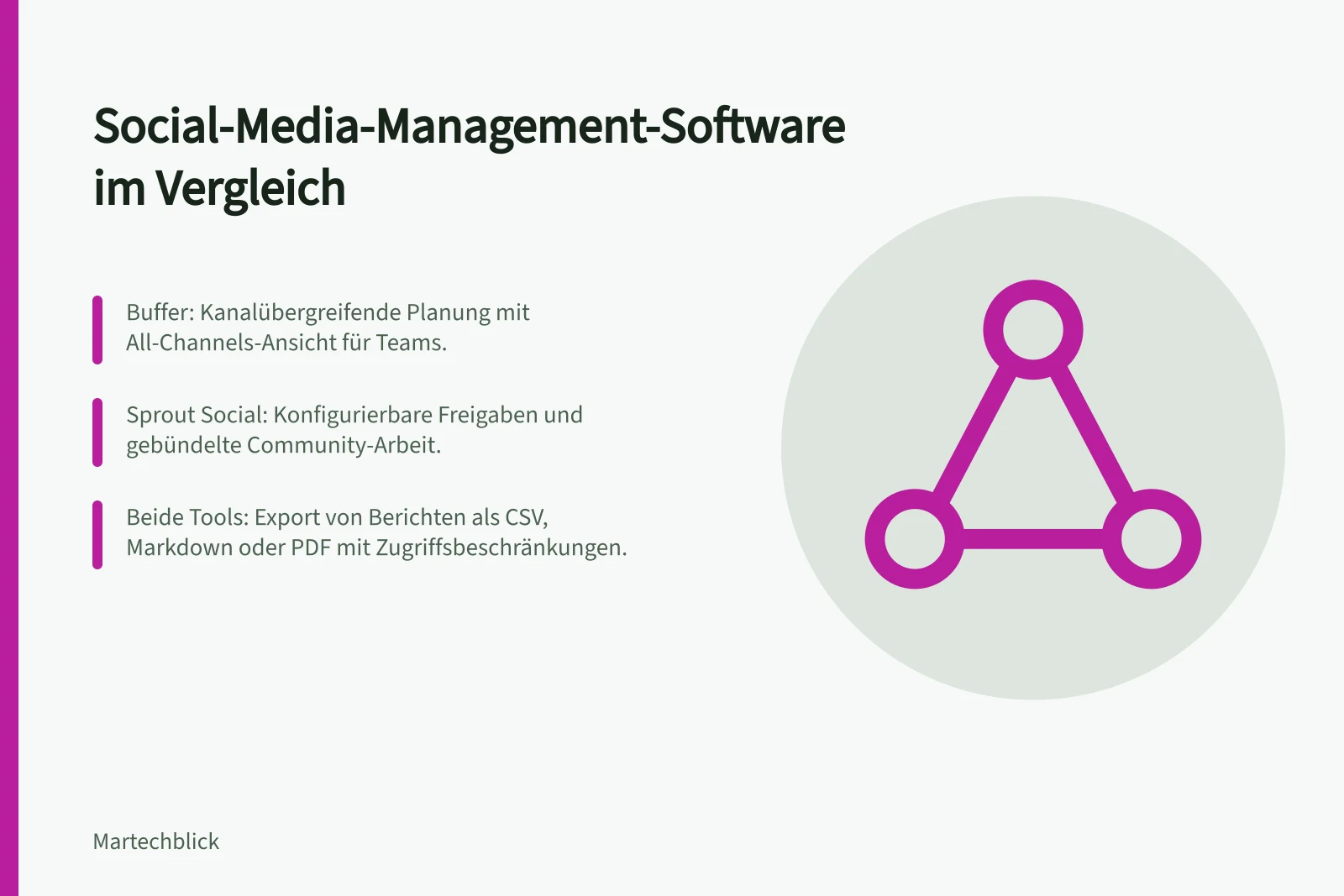
Buffer passt zu Teams, die Beiträge kanalübergreifend planen und Entwürfe, Warteschlange und Freigabeanfragen gemeinsam überblicken möchten. Die All-Channels-Ansicht bündelt diese Zustände unter Publish in den Tabs Queue, Drafts, Approvals und Sent.
Fehlgeschlagene Beiträge erscheinen in Queue, abgelaufene Entwürfe in Drafts. Geplante Entwürfe stehen in beiden Listen und sind dort durch ein Banner gekennzeichnet.
Die Ansicht lässt sich nach Kanälen und Tags filtern. Kanalungebundene Entwürfe sind nur im Tab Drafts sichtbar; die Zeitzone oben rechts folgt der Zeitzone des Computers, nicht der des jeweiligen Kanals.
Das Hinzufügen von Teammitgliedern erfordert bei Buffer den Team-Tarif und ist in der Webversion verfügbar. Veröffentlichungs- und Community-Rechte lassen sich je Kanal getrennt vergeben; Community-Zugriff ist unabhängig vom Veröffentlichungszugriff.
Buffer exportiert Insights als CSV, Markdown oder PDF, wenn das Mitglied vollen Publish-Zugriff auf den Kanal hat. Mitglieder mit View-Only-Zugriff sehen Kennzahlen, können sie aber nicht exportieren; ob geplante Kalenderbeiträge gesondert exportiert werden können, ist vor der Auswahl zu klären.
Sprout Social bündelt Veröffentlichung, Engagement und Berichterstattung in einem Social-Media-Management-Tool. Beiträge lassen sich für jedes verknüpfte Netzwerk in einem Kalender planen; ViralPost, die patentierte KI von Sprout, veröffentlicht Inhalte anhand des tatsächlichen Interaktionsverlaufs.
Für Teams mit geregelter Prüfung sind Sprouts konfigurierbare Genehmigungsworkflows ein konkreter Auswahlgrund: Sie sollen die Einhaltung von Markenrichtlinien unterstützen. Die Smart Inbox führt Kommentare, Nachrichten und Erwähnungen in einer Ansicht zusammen; automatisierte Regeln leiten Nachrichten an die richtige Person weiter.
Sprouts Profil-Performance zeigt Wachstum, Impressionen und Engagement aus jedem Netzwerk. Berichte zur Beitrags-Performance zeigen kanalübergreifend, welche Inhalte am besten abschneiden; der Tag-Bericht wandelt Kampagnenzahlen in präsentationsfertige Visualisierungen um.
Bei der Planung liegt der belegte Unterschied darin, dass Buffer Entwürfe, Warteschlange, Freigaben und veröffentlichte Beiträge in getrennten Tabs seiner All-Channels-Ansicht zeigt, während Sprout einen Kalender für verknüpfte Netzwerke und ViralPost nennt. Für Freigaben bietet Buffer die gemeinsame Approvals-Ansicht; Sprout beschreibt konfigurierbare Genehmigungsworkflows.
Für Community-Aufgaben nennt Buffer eine zentrale Kommentarfunktion für bestimmte Netzwerke; Sprout bündelt Kommentare, Nachrichten und Erwähnungen in der Smart Inbox und kann Nachrichten automatisiert weiterleiten. Bei der Auswertung bietet Buffer Exporte mit Zugriffsbedingungen, während Sprout Profil-, Beitrags- und Tag-Berichte beschreibt.
Ein belegter Auswahlgrund für Buffer sind kanalbezogene Rechte und Insights-Exporte in drei Formaten; für Sprout sprechen die konfigurierbaren Freigaben, die Smart Inbox und die benannten Berichte. Prüfen Sie bei beiden den angebotenen Tarif, die abgedeckten Rollen und die benötigten Exportformate.
Der verfügbare Umfang hängt außerdem vom verbundenen Netzwerk und dessen Datenzugang ab. Prüfen Sie beide Produkte mit den Profilen und Aufgaben Ihres Teams, statt Funktionen allein nach ihrem Namen auszuwählen.
Buffer vs. Sprout Social: Vergleich der Teamaufgaben
- KalenderansichtBuffer: Wochen- und Monatsansicht, bis zu 5.000 Beiträge im Monat; Sprout Social: Kanalübergreifender Kalender mit ViralPost-KI
- Freigabe-WorkflowsBuffer: Gemeinsame Approvals-Ansicht; Sprout Social: Konfigurierbare Genehmigungsworkflows
- Community-ArbeitBuffer: Zentrale Kommentarfunktion für bestimmte Netzwerke; Sprout Social: Smart Inbox mit automatischer Weiterleitung
- BerichteBuffer: Export als CSV, Markdown oder PDF (nur mit vollen Publish-Rechten); Sprout Social: Profil-, Beitrags- und Tag-Berichte mit Visualisierung
- ZeitzonenlogikBuffer: Orientiert sich an der Zeitzone des Computers; Sprout Social: Zeitzonenanpassung nach Kanalzeitzone möglich
Freigabe, Community-Arbeit und Listening trennen
Ein geplanter Termin sagt noch nicht, ob ein Beitrag freigegeben ist. Lassen Sie den Status vor und nach einer Freigabe sowie nach einer Korrektur zeigen. Klären Sie, wer die Veröffentlichung stoppen kann.
Definieren Sie „Monitoring“ genauer: Kommentare zu eigenen Beiträgen bearbeiten, Direktnachrichten beantworten und öffentliche Gespräche über eine Marke beobachten sind verschiedene Aufgaben. Buffer Community bündelt Kommentare verbundener Kanäle; die Kommentarsammlung ist nicht für alle Beitragsarten verfügbar.
Buffer Community unterstützt Kommentare für Facebook-Seiten, Threads, Bluesky, LinkedIn-Profile und -Seiten, X/Twitter, professionelle Instagram-Konten, Google Business Profiles, TikTok, YouTube und Mastodon. Beim ersten Verbinden eines Kanals lädt Buffer Kommentare der letzten 30 Tage; ältere Kommentare erscheinen nicht.
Einige Beitragsarten unterstützen keine Kommentarsammlung, darunter Erinnerungsbeiträge, Stories und Google-Business-Profile-Beiträge. Substack ist in Community nicht verfügbar, weil Buffer dort Kommentare nicht lesen oder beantworten kann.
Sprouts Smart Inbox führt Kommentare, Nachrichten und Erwähnungen in einer Ansicht zusammen. Automatisierte Regeln leiten Nachrichten an die richtige Person weiter; Benachrichtigungen bei erhöhter Nachrichtenaktivität weisen frühzeitig auf Trends und Krisen hin.
Bei Sprout Social klären Sie, welche Monitoring- und Listening-Funktionen im angebotenen Tarif enthalten sind. Verlangen Sie für Ihre wichtigsten Fälle eine Übersicht der erfassten Kanäle und Inhaltstypen.
Kanalabdeckung, Historienlänge, Berechtigungsstufen und Antwortvorschläge können sich je Anbieter und Tarif unterscheiden. Prüfen Sie diese Punkte an den Kanälen, Rollen und Beitragsarten, die Ihr Team tatsächlich braucht.
Verfügbare Monitoring- und Listening-Funktionen
- Buffer: Kommentarsammlung für
- Facebook, Threads, Bluesky, LinkedIn, X/Twitter, Instagram (Pro), Google Business, TikTok, YouTube, Mastodon
- Buffer: Altersgrenze für Kommentare
- Letzte 30 Tage
- Sprout Social: Smart Inbox umfasst
- Kommentare, Nachrichten, Erwähnungen
- Sprout Social: Automatisierte Weiterleitung
- Nachrichten an die richtige Person basierend auf Regeln
Berichte an einer Entscheidung prüfen
Wählen Sie eine konkrete Frage, etwa welche Beiträge eines Profils zuletzt Reaktionen ausgelöst haben. Notieren Sie Kennzahl, Zeitraum, Profil, Beitragsart und benötigtes Exportformat.
Fragen Sie, ob ein Bericht Aktivitäten im gewählten Zeitraum oder Lebenszeitwerte von Beiträgen zählt, die in diesem Zeitraum veröffentlicht wurden. Beide Ansichten können unterschiedliche Zahlen liefern; klären Sie außerdem, wie Kennzahlen definiert sind und ob sie mit nativen Netzwerkberichten vergleichbar sind.
Sprout Social nennt Profil-Performance mit Wachstum, Impressionen und Engagement aus jedem Netzwerk. Berichte zur Beitrags-Performance zeigen, welche Inhalte kanalübergreifend am besten abschneiden; der Tag-Bericht verwandelt rohe Kampagnenzahlen in präsentationsfertige Visualisierungen.
Buffer exportiert Insights als CSV, Markdown oder PDF. Der Export erfordert vollen Publish-Zugriff auf den Kanal; Mitglieder mit View-Only-Zugriff sehen Kennzahlen, können aber nicht exportieren.
Klären Sie vor der Entscheidung, ob ein Performance-Bericht die benötigte Frage, den Zeitraum und das gewünschte Exportformat abdeckt.
Vergleich der Exportmöglichkeiten für Insights
- BufferCSV, Markdown, PDF – nur mit vollen Publish-Zugriff
- Sprout SocialProfils-, Beitrags- und Tag-Berichte mit präsentationsfertigen Visualisierungen
Mit einem begrenzten Auswahlfall entscheiden
Nehmen Sie zwei Profile, einen regulären Beitrag, eine eilige Korrektur und einen typischen Kommentar. Halten Sie für jeden Schritt fest, ob er im angebotenen Produkt möglich, erst nach Einrichtung möglich oder ungeklärt ist.
Prüfen Sie außerdem den benötigten Berichtsexport und die Sicherung von Entwürfen und geplanten Beiträgen bei einem späteren Wechsel. So wird sichtbar, welcher Anbieter die konkreten Teamaufgaben besser abdeckt.
In diesem Leitfaden
- Planung, Freigabe und Monitoring mit Buffer prüfenEin gemeinsamer Vorführfall zeigt, ob Planung, Freigabe und Monitoring im Social-Media-Tool für Ihr Team zusammenpassen.
- Rechte für mehrere Marken und Agenturen prüfenMit einer Rechte-Matrix und drei Grenzfällen prüfen, wer Social-Profile sehen, Beiträge freigeben und Kommentare bearbeiten darf.
- Verfügbare Social-Kennzahlen im Anbieterprodukt überprüfenSocial-Kennzahlen nach Netzwerk, Profil, Zeitraum, Definition und Export prüfen, bevor sie in Berichten verglichen werden.
- Einen Anbieterwechsel ohne Verlust wichtiger Inhalte planenBeim Wechsel des Social-Media-Tools Entwürfe, geplante Beiträge, Medien und Berichte sichern und ihre Übernahme gezielt prüfen.